

Zahlungseinstellungen
Crowdin nutzt den FastSpring-Dienst für die Zahlungsabwicklung. Auf der Kontoverwaltungsseite von FastSpring kannst du Einstellungen wie deine Zahlungsmethoden, deine Rechnungsdaten und weitere zugehörige Informationen verwalten. Du kannst außerdem deine Abonnements, Abrechnungstermine und bisherigen Rechnungen einsehen.
Du kannst die FastSpring-Kontoverwaltungsseite über Crowdin öffnen: Gehe zu Kontoeinstellungen > Abrechnung und klicke in der Zeile Zahlungsmethode auf Zahlungsdetails aktualisieren.
Dein FastSpring-Konto ist von deinem Crowdin-Konto getrennt. Du meldest dich mit der E-Mail-Adresse an, die du beim Bezahlvorgang angegeben hast. FastSpring sendet deine Zahlungsbelege an dieselbe Adresse. Diese E-Mail-Adresse kann von der E-Mail-Adresse deines Crowdin-Kontos abweichen. Dein Abonnement bleibt mit deinem Crowdin-Konto verknüpft. Wenn du also deine E-Mail-Adresse unter Kontoeinstellungen änderst, hat dies keine Auswirkungen auf FastSpring, und deine FastSpring-Anmeldedaten bleiben unverändert. Gib beim Kauf eines Abonnements eine E-Mail-Adresse an, auf die du dauerhaft zugreifen kannst.
Gehe wie folgt vor, um deine Abrechnungsinformationen zu aktualisieren:
- Rufe die FastSpring-Seite zur Kontoverwaltung auf.
- Gib zum Anmelden dieselbe E-Mail-Adresse an, die beim Kauf deines Crowdin-Abonnements verwendet wurde. Das ist die E-Mail-Adresse, an die deine FastSpring-Zahlungsbelege gesendet werden.
- Klicke auf Weiter.
- Klicke auf Bearbeiten.
- Ändere die Felder mit deinen Abrechnungsinformationen.
- Speichere die Änderungen.
Die aktualisierten Abrechnungsinformationen gelten für zukünftige Zahlungen.
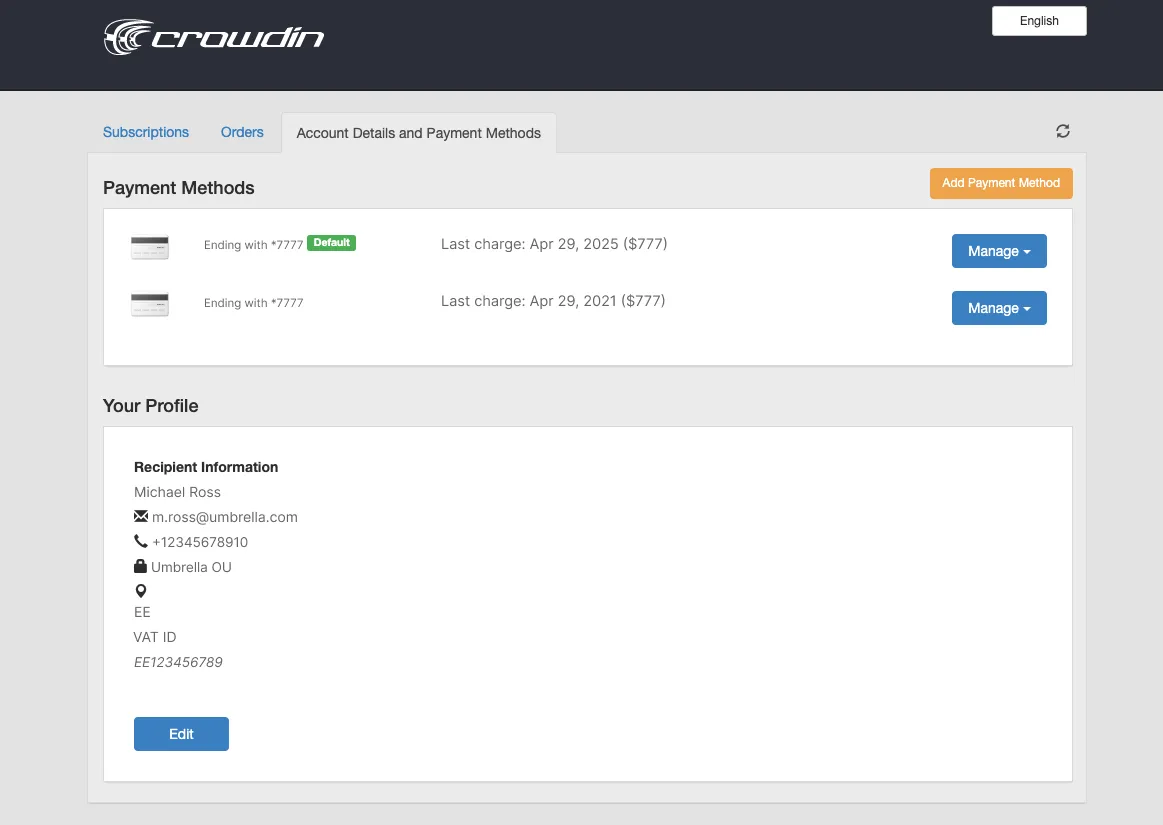
Du kannst die für dein Crowdin-Abonnement verwendete Zahlungsmethode ändern.
Gehe wie folgt vor, um deine Zahlungsmethode zu aktualisieren:
- Rufe die FastSpring-Seite zur Kontoverwaltung auf.
- Gib zum Anmelden dieselbe E-Mail-Adresse an, die beim Kauf deines Crowdin-Abonnements verwendet wurde. Das ist die E-Mail-Adresse, an die deine FastSpring-Zahlungsbelege gesendet werden.
- Klicke auf Weiter.
- Klicke auf Zahlungsmethode hinzufügen.
- Gib die Daten deiner neuen Kreditkarte ein.
- Speichere die Änderungen.
Lege deine neue Zahlungsmethode als Standard fest, damit sie für zukünftige Abbuchungen verwendet wird.